主题
小程序添加设备与设备面板
本文介绍如何在小程序中添加设备(或网关),以及如何从设备列表进入设备面板页面。
1. 进入设备列表页面
- 登录小程序后,在底部或主页中找到 「设备」 菜单(具体位置以实际界面为准)。
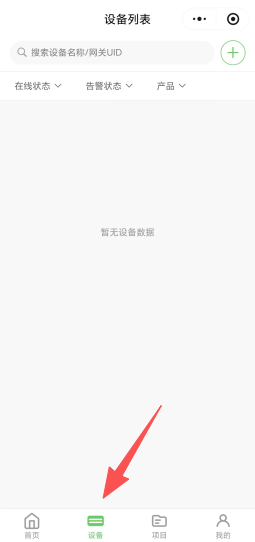
- 点击进入 设备列表页面,可以看到当前账号下可管理的设备列表。
2. 打开「添加设备」入口
在设备列表页面:
- 点击页面右上角的 「添加」 按钮;
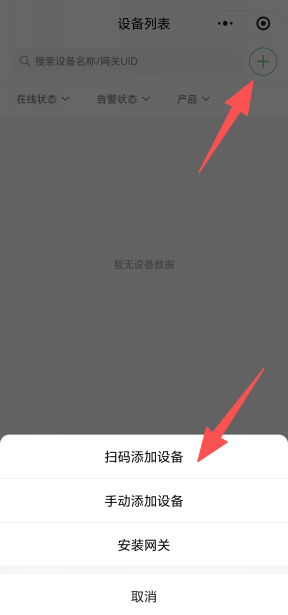
- 在弹出的选择框中,通常会看到两种方式:
- 「扫码添加设备」
- 「手工添加设备」
3. 扫码添加设备
- 选择 「扫码添加设备」;
- 将摄像头对准设备或网关上的 二维码标签;
- 小程序会自动识别二维码中的信息(通常包含模块 ID 和验证码)并填入对应输入框;
- 核对设备信息无误后,点击「确认添加」。
二维码标签的样式以实际设备为准,通常会印在设备外壳或随附说明书上。

4. 手工添加设备
如果无法扫码或二维码损坏,可以选择 「手工添加设备」:
- 在弹窗中选择「手工添加设备」;
- 根据设备标签或说明书,手动录入:
- 模块 ID:第一行字符串;
- 验证码:第二行字符串。
- 确认无误后,点击「确认添加」按钮。
添加成功后,被添加的设备会出现在设备列表中。
5. 进入设备面板
- 在设备列表中找到刚刚添加的设备;
- 在该设备卡片的右侧,点击 设备面板图标(温控图标,需租户配置
app.device-panel且enable为true);
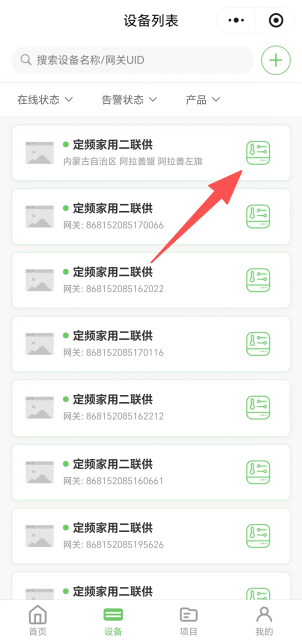
- 即可进入该设备的 设备面板 页面(路由:
pages/device/panel)。
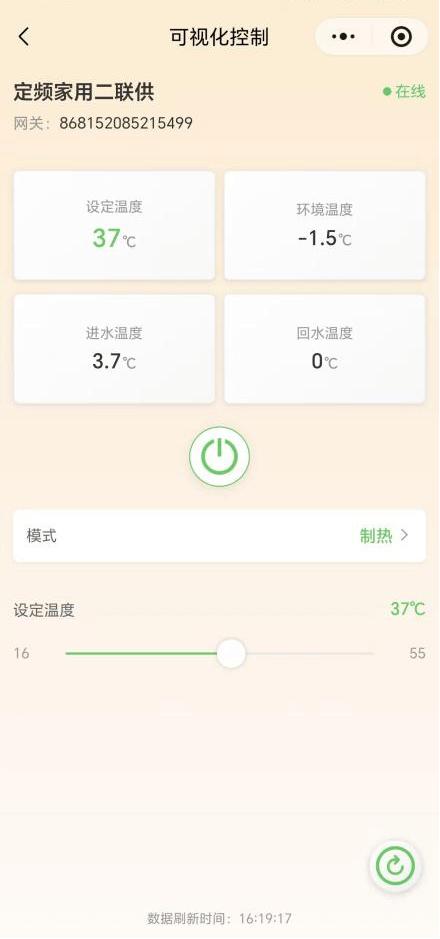
在设备面板中,你可以查看设备状态,并根据业务需要对设备进行操作(如开关机、调节参数等,具体功能以实际界面为准)。
若设备列表卡片需展示关键实时数据(如温度、频率),或看不到设备面板入口,见 APP 常见问题 · 设备面板 与 列表关键数据。
如需了解完整的网关安装与绑定流程(包括硬件接线、网络配置等更详细步骤),可以参考:
如果你是首次使用,建议按顺序阅读:
- 《小程序用户注册》
- 《小程序用户登录与微信绑定》
- 《小程序添加设备与可视化控制》(当前文档)
- 《网关安装》(可选,面向安装/调试人员)